
Télécharger RouteBuddy – GPS Navigation, Mapping, and Route Planning for Mac
Aperçu
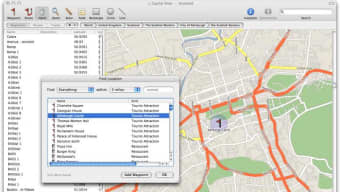
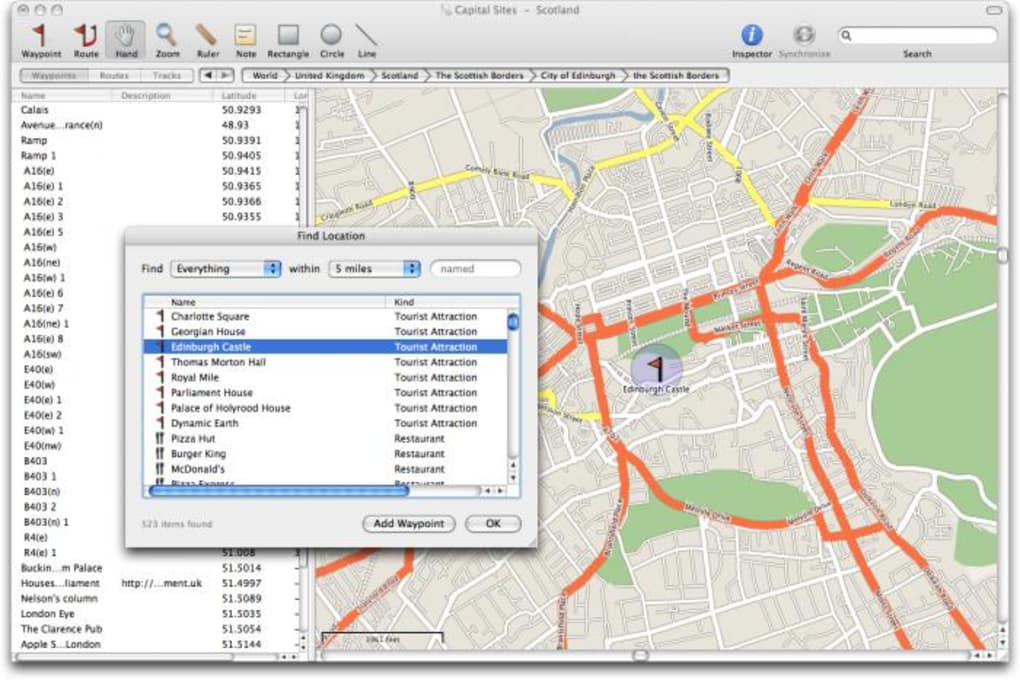
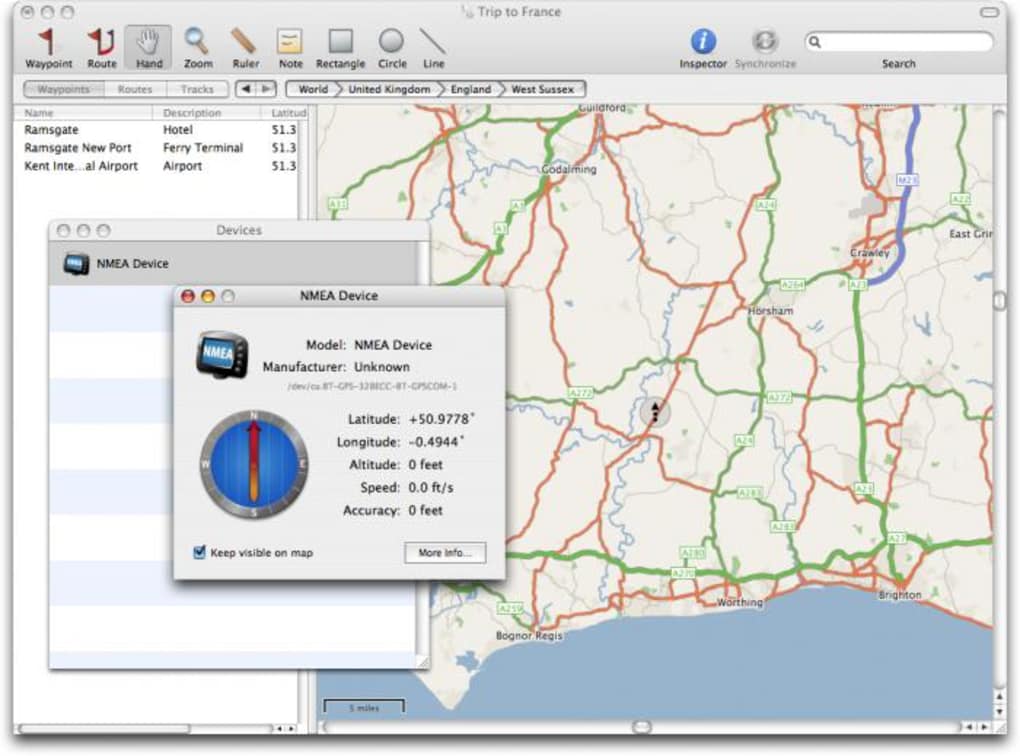
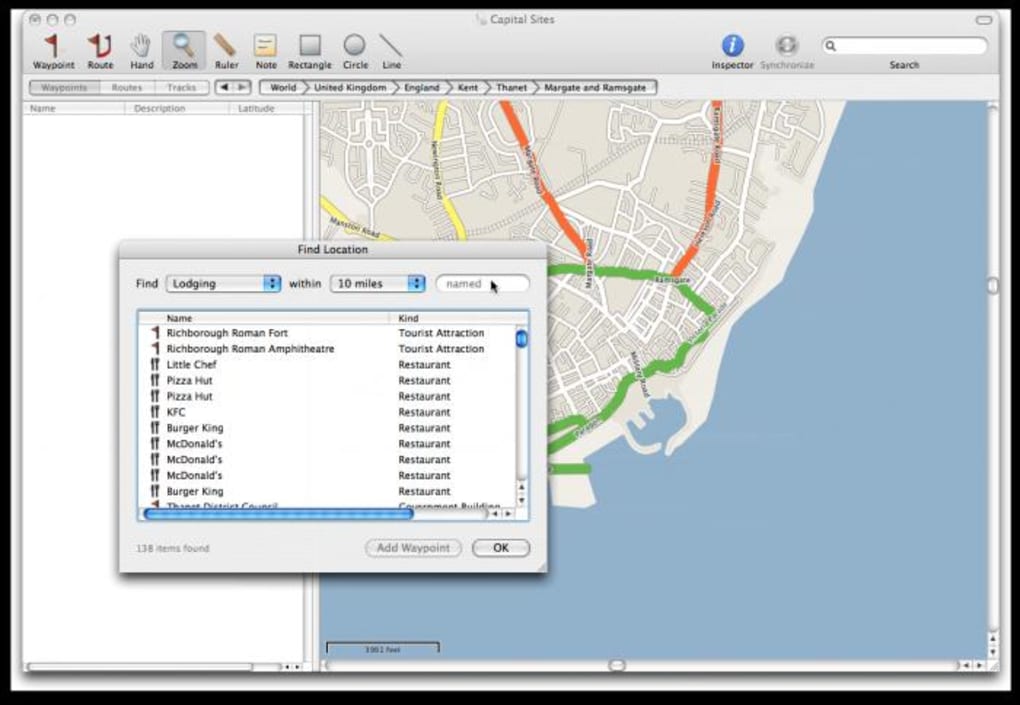
RouteBuddy est une application puissante de cartographie et de navigation GPS conçue exclusivement pour macOS. Alors que de nombreux outils de navigation se contentent de fournir des indications tournant par tournant, RouteBuddy ajoute une suite de fonctionnalités supplémentaires qui rendent la planification de longues distances, les aventures hors route et les déplacements quotidiens plus intuitifs. Les utilisateurs peuvent rechercher n'importe quel lieu dans le monde, déposer des épingles, ajouter des notes et même tracer des lignes ou des dessins à main levée directement sur la carte. Cette flexibilité est idéale pour les voyageurs qui doivent marquer des points d'intérêt tels que hôtels, restaurants, stations-service ou points de vue pittoresques le long d'un itinéraire complexe. Le logiciel prend en charge un large éventail d'appareils GPS, vous permettant de télécharger des itinéraires sur votre matériel et de suivre la localisation en temps réel sans quitter l'application.
L'une des capacités remarquables est la possibilité de rejouer un itinéraire complet dans RouteBuddy. Cette fonction de lecture vous permet de revoir le trajet, de vérifier les points de passage et d'ajuster le plan avant de prendre la route. La version démo offre un aperçu fonctionnel de l'interface, mais elle place un filigrane semi‑transparent sur la carte et désactive les mises à jour cartographiques. Pour débloquer l'expérience complète — incluant les dernières mises à jour cartographiques en ligne, les téléchargements de cartes hors ligne et la suppression du filigrane — vous devez acheter la licence complète.
Les mises à jour récentes ont ajouté une couche de carte topographique pour les randonneurs et les passionnés de tout‑terrain, amélioré la compatibilité d'import/export avec les fichiers GPX, KML et Garmin RoadTrip, et corrigé plusieurs problèmes de stabilité qui provoquaient auparavant des plantages lors du rendu des tuiles ou lors de la fermeture de l'application pendant une importation. Ces améliorations font de RouteBuddy un compagnon fiable pour quiconque souhaite préparer des voyages détaillés et garder ses données GPS précises et à jour.
Fonctionnalités clés et avantages
- Recherche avancée & Recherche de points d'intérêt : Localisez hôtels, restaurants, stations-service et autres points d'intérêt près de n'importe quel point de passage.
- Outils d'annotation : Ajoutez des notes textuelles, des épingles codées par couleur et des croquis à main levée directement sur la carte pour des repères d'itinéraire personnalisés.
- Prise en charge multi‑appareils : Synchronisez sans effort les itinéraires avec une large gamme de récepteurs GPS, y compris Garmin, TomTom et autres appareils compatibles NMEA.
- Couches topographiques & satellite : Basculez entre les vues rue, satellite et topographique pour s'adapter à la conduite, la randonnée ou la planification tout‑terrain.
- Lecture d'itinéraire : Rejouez votre itinéraire complet dans l'application pour vérifier l'ordre des points de passage, les distances et les variations d'altitude avant votre départ.
- Mises à jour cartographiques en direct : Accédez aux dernières modifications routières, nouveaux points d'intérêt et corrections cartographiques via un service de mise à jour en ligne (version complète uniquement).
- Flexibilité d'import/export : Importez des fichiers GPX, KML et CSV ; exportez des itinéraires en GPX pour Garmin RoadTrip ou d'autres plateformes de navigation.
- Colonnes du navigateur personnalisables : Réorganisez les colonnes de la liste d'itinéraires pour correspondre à votre flux de travail, et conservez l'ordre de tri entre les sessions.
- Capacité hors ligne : Téléchargez des cartes pour une utilisation dans des zones reculées où la connectivité Internet est limitée ou inexistante.
- Gestion sécurisée des données : Toutes les données d'itinéraire sont stockées localement sur votre Mac avec des sauvegardes chiffrées en option pour protéger les plans de voyage sensibles.
Ces fonctionnalités transforment collectivement RouteBuddy d'un simple visualiseur de cartes en un studio complet de planification de voyages. Que vous cartographiez un road‑trip à travers le pays, planifiiez une balade à vélo le week‑end ou organisiez une randonnée de plusieurs jours à travers un terrain accidenté, la combinaison de points d'intérêt recherchables, d'outils d'annotation et d'options d'import/export robustes vous fait passer moins de temps à jongler entre différentes applications et plus de temps à peaufiner votre aventure. La couche topographique, en particulier, offre aux randonneurs et aux conducteurs tout‑terrain le contexte d'altitude dont ils ont besoin pour éviter les pentes raides ou identifier des emplacements de camp appropriés.
La sécurité et la fiabilité ont également été au centre des préoccupations. Les corrections de bugs récentes ont éliminé les plantages survenant lors du rendu des tuiles et lors de la fermeture de l'application pendant une importation, assurant une expérience plus fluide sur les modèles de Mac plus anciens. La possibilité de désactiver les cartes de démonstration et de masquer le filigrane rend la version payante soignée et prête à un usage professionnel, que vous soyez blogueur voyage, responsable logistique ou explorateur du week‑end.
Installation, instructions d'utilisation et compatibilité
Installation étape par étape
- Visitez le site officiel de RouteBuddy et cliquez sur le bouton Download for macOS.
- Une fois le fichier
.dmgtéléchargé, double‑cliquez dessus pour monter l'installateur. - Glissez l'icône RouteBuddy dans votre dossier
Applications. - Lancez l'application depuis
LaunchpadouFinder. macOS peut vous demander de confirmer que vous faites confiance au développeur ; cliquez sur Open. - Si vous avez un appareil GPS connecté via USB ou Bluetooth, autorisez RouteBuddy à accéder à l'appareil lorsqu'il le demande.
- Enregistrez votre clé de licence (si vous avez acheté la version complète) sous Preferences → License pour débloquer les mises à jour cartographiques et supprimer le filigrane de démonstration.
Commencer avec un nouvel itinéraire
Après l'installation, le tableau de bord principal présente une vue cartographique épurée avec une barre de recherche en haut. Saisissez n'importe quelle adresse, ville ou point de repère pour vous rendre directement à cet emplacement. Utilisez le bouton + Add Waypoint pour placer des épingles le long de votre itinéraire prévu. Pour chaque point de passage, vous pouvez :
- Saisir une note personnalisée (p. ex., « Check in at 3 PM »).
- Sélectionner une icône codée par couleur pour différencier les hôtels, les arrêts carburant et les points de vue pittoresques.
- Dessiner une ligne ou forme à main levée pour mettre en évidence une zone particulière (utile pour marquer un détour ou un camping).
Lorsque vous êtes satisfait, cliquez sur Export → GPX pour enregistrer l'itinéraire à utiliser sur votre unité GPS. Si vous devez importer un fichier GPX ou KML existant, choisissez Import → File et suivez les instructions. RouteBuddy alignera automatiquement les points importés avec ses couches cartographiques et préservera les annotations personnalisées dans la mesure du possible.
Exigences système et prise en charge du système d'exploitation
RouteBuddy fonctionne sur macOS 10.14 (Mojave) et versions ultérieures, y compris macOS Ventura et macOS Sonoma. L'application est optimisée pour les Macs basés sur Intel ainsi que les appareils Apple Silicon (M1/M2), tirant parti des performances natives ARM lorsqu'elles sont disponibles. Les spécifications matérielles minimales sont :
- 2 Go de RAM (4 Go recommandés pour les gros fichiers d'itinéraire).
- 500 Mo d'espace disque libre pour l'application et les caches temporaires de cartes.
- Connexion Internet pour les mises à jour cartographiques et l'activation de licence.
Comme RouteBuddy est un produit exclusivement macOS, les utilisateurs Windows, Linux, Android et iOS devront recourir à des solutions alternatives ou exécuter l'application via une machine virtuelle macOS.
Une fois installé, RouteBuddy vérifie automatiquement les mises à jour du logiciel à chaque lancement du programme. Maintenir l'application à jour vous assure de recevoir les dernières données cartographiques, les corrections de bugs et les nouvelles fonctionnalités telles que des couches topographiques supplémentaires ou une compatibilité élargie des appareils GPS.
Avantages, inconvénients, questions fréquentes et verdict final
Avantages
- Des outils d'annotation riches vous permettent de personnaliser les cartes avec des notes et des croquis.
- Prend en charge une large gamme d'appareils GPS, rendant la synchronisation simple.
- Les couches topographiques et satellite répondent aux besoins des conducteurs et des passionnés d'activités de plein air.
- Des options d'import/export robustes (GPX, KML, CSV) simplifient l'échange de données.
- Performance stable après les récentes corrections de bugs, avec prise en charge native d'Apple Silicon.
Inconvénients
- Disponible uniquement pour macOS ; les utilisateurs Windows ou mobiles doivent chercher ailleurs.
- Le filigrane de la version démo peut être distrayant lors de la planification d'itinéraire.
- Les mises à jour complètes des cartes nécessitent une licence payante ; aucun pack de cartes hors ligne gratuit.
- La courbe d'apprentissage des fonctionnalités d'annotation avancées peut être raide pour les débutants.
Questions fréquentes
Puis-je utiliser RouteBuddy sans connexion Internet ?
Oui. Après avoir téléchargé la zone cartographique souhaitée, vous pouvez travailler complètement hors ligne. Cependant, les mises à jour cartographiques et les recherches de points d'intérêt nécessitent une connexion Internet.
Quels récepteurs GPS sont compatibles avec RouteBuddy ?
RouteBuddy prend en charge la plupart des appareils compatibles NMEA, y compris Garmin, TomTom, Magellan et de nombreux récepteurs après‑vente qui utilisent des connexions série ou Bluetooth standard.
À quelle fréquence les cartes en ligne sont‑elles mises à jour ?
Les données cartographiques sont rafraîchies mensuellement pour les utilisateurs payants. Les utilisateurs de la version démo gratuite reçoivent les mêmes cartes de base mais ne peuvent pas télécharger les dernières mises à jour.
Existe‑t‑il un moyen d'exporter mes cartes annotées sous forme d'images ?
Oui. Utilisez l'option File → Export → Map as Image pour enregistrer un PNG ou JPEG haute résolution incluant toutes les notes et dessins.
Quelle est la politique de remboursement si je ne suis pas satisfait ?
Le développeur propose une garantie de remboursement de 30 jours pour les achats effectués directement via le site officiel. Contactez le support avec votre numéro de commande pour obtenir un remboursement complet.
Conclusion et appel à l'action
RouteBuddy se distingue comme une suite de navigation riche en fonctionnalités, uniquement macOS, qui répond à la fois aux conducteurs occasionnels et aux planificateurs d'expéditions sérieux. Son mélange de points d'intérêt recherchables, d'outils d'annotation puissants et d'intégration transparente des appareils GPS offre un niveau de contrôle que de nombreuses applications de navigation grand public n'offrent pas. Bien que l'absence de versions Windows ou mobiles et la présence d'un filigrane dans la démo puissent décourager certains utilisateurs, la valeur globale de la version complète — en particulier pour ceux qui ont besoin de cartes topographiques et de capacités hors ligne — justifie l'investissement.
Si vous êtes prêt à éliminer les approximations de la planification d'itinéraire et que vous souhaitez un outil centré sur Mac qui vous permet de dessiner, annoter et exporter des itinéraires facilement, téléchargez RouteBuddy dès aujourd'hui. La démo gratuite vous permet d'explorer l'interface, et la licence complète débloque les mises à jour régulières des cartes, supprime les filigranes et vous offre l'ensemble complet des fonctionnalités pour une expérience de navigation sécurisée et fiable.







